
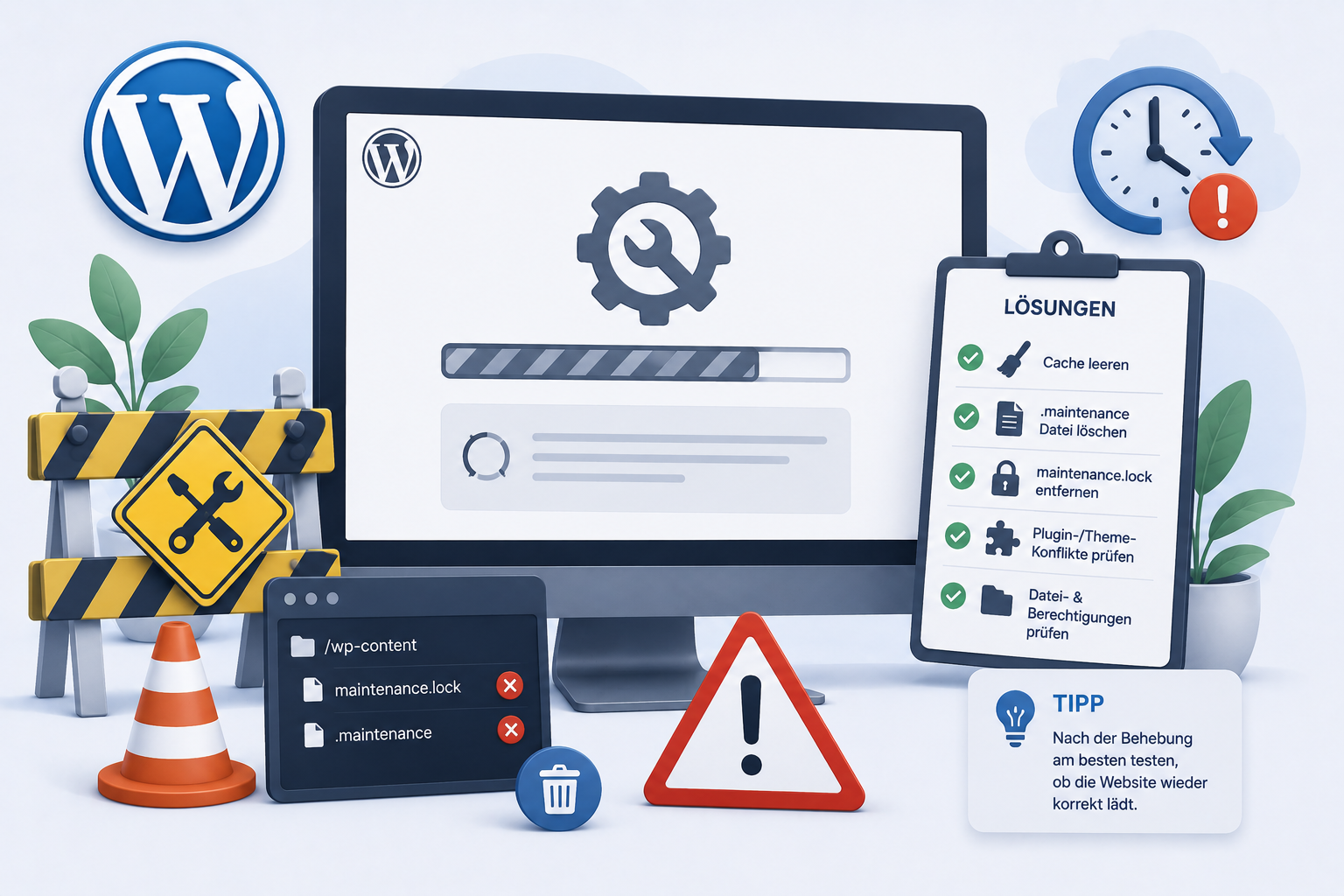
Sie haben ein Update gestartet, und seitdem zeigt Ihre Website nur noch: „Kurzfristige Wartungsarbeiten. Bitte schauen Sie in einer Minute wieder vorbei.“ Das Problem: Diese Minute wird zu einer Stunde, dann zu einem Tag, und die Seite bleibt einfach hängen. Für Besucher sieht es aus, als wäre die Website absichtlich offline – für Sie fühlt es sich an, als könnten Sie nichts tun außer warten.
Das ist eine der harmlosesten Situationen, die WordPress produzieren kann, auch wenn es sich in dem Moment nach mehr anfühlt. Die Ursache ist fast immer dieselbe, und die Lösung ist meist in wenigen Minuten erledigt – wenn man weiß, wo man ansetzen muss.
Ihre Seite hängt im Wartungsmodus fest?
Schicken Sie mir die URL. Ich löse das in der Regel innerhalb kurzer Zeit, ohne dass dabei etwas verloren geht.
URL schicken, schnell beheben lassen
Warum das überhaupt passiert
Wenn Sie ein Update starten, legt WordPress kurzzeitig eine kleine Datei namens .maintenance im Hauptverzeichnis Ihrer Website an. Diese Datei ist der Schalter für die Wartungsmeldung. Läuft das Update normal durch, löscht WordPress diese Datei am Ende automatisch wieder, und die Website ist sofort wieder normal erreichbar.
Wird das Update aber unterbrochen – durch eine schlechte Internetverbindung, ein Zeitlimit auf dem Server, einen Plugin-Konflikt oder einfach, weil das Browserfenster geschlossen wurde – bleibt diese Datei liegen. WordPress weiß dann nicht, dass das Update eigentlich schon vorbei ist, und zeigt die Wartungsmeldung einfach unendlich weiter an.
Was Sie zuerst NICHT tun sollten
Der naheliegende Reflex ist, das Update einfach nochmal zu starten. Genau davon würde ich abraten, solange unklar ist, wie weit das erste Update gekommen ist. Im schlimmsten Fall laufen dann zwei Update-Vorgänge unkontrolliert gegeneinander, und aus einer harmlosen Wartungsmeldung wird ein echter, komplizierterer Fehler.
Ebenso wenig hilfreich: wild in der Datenbank herumklicken oder Plugins deinstallieren, ohne zu wissen, was der eigentliche Auslöser war.
Trauen Sie sich nicht an den Server heran?
Das ist verständlich – hier reicht ein kurzer, gezielter Eingriff. Ich kümmere mich darum, ohne dass Sie selbst ins Risiko gehen müssen.
Wie die Lösung technisch aussieht
Im Kern geht es darum, die liegen gebliebene .maintenance-Datei im Hauptverzeichnis der Website gezielt zu entfernen – über den Datei-Manager des Hosters oder einen FTP-Zugang. Wichtig dabei: vorher kurz prüfen, ob das Update tatsächlich abgeschlossen war (zum Beispiel, ob die zuletzt aktualisierten Plugins die neue Version zeigen), bevor die Datei gelöscht wird. Sonst kann es sein, dass die Website danach zwar wieder erreichbar ist, aber mit einem halb durchgeführten Update im Hintergrund weiterläuft, was später zu neuen Problemen führt.
Wenn Sie keinen Zugang zum Dateisystem haben oder sich dabei unsicher fühlen, ist das genau der Fall, für den eine kurze gezielte Fehlerbehebung gedacht ist – meist ist die Website danach innerhalb weniger Minuten wieder normal erreichbar.
Wie Sie das künftig vermeiden
- Updates nicht bei instabiler Internetverbindung durchführen.
- Bei größeren Updates (z.B. WordPress-Hauptversion) nach Möglichkeit außerhalb von Stoßzeiten, wenn der Server weniger ausgelastet ist.
- Vor größeren Updates ein aktuelles Backup sicherstellen – nicht wegen des Wartungsmodus selbst, sondern weil ein unterbrochenes Update manchmal noch andere Spuren hinterlässt.
- Wenn das öfter vorkommt, kann das auf ein grundsätzliches Server- oder Zeitlimit-Problem hindeuten, das sich lohnt, einmal genauer zu prüfen – etwa im Rahmen einer laufenden Wartung.
Kurz und ehrlich beantwortet
Verliere ich Daten, wenn ich die .maintenance-Datei lösche?
In der Regel nein. Die Datei ist nur ein Schalter für die Wartungsanzeige, keine Datenspeicherung. Wichtig ist nur, vorher zu prüfen, ob das Update wirklich abgeschlossen war.
Warum hilft ein einfacher Seiten-Reload nicht?
Weil die Wartungsmeldung serverseitig ausgelöst wird, solange die Datei vorhanden ist. Ein Reload zeigt so lange immer wieder dieselbe Meldung, unabhängig vom eigentlichen Update-Status.
Kann ich das Update einfach nochmal starten?
Nicht ohne vorherige Prüfung. Ein zweiter Update-Versuch, während der erste eventuell noch unvollständig im Hintergrund hängt, kann die Situation verschlimmern statt lösen.
Wie lange darf der Wartungsmodus normalerweise dauern?
Bei einem normal durchlaufenden Update meist nur wenige Sekunden bis maximal 1-2 Minuten. Alles darüber ist ein klares Zeichen, dass etwas hängen geblieben ist.
Passiert das öfter bei größeren Websites?
Ja, das Risiko steigt mit der Anzahl der Plugins und der Größe der Datenbank, weil Updates dann länger dauern und eher an Server-Zeitlimits stoßen.
Schicken Sie mir einfach die URL.
Ich behebe den festhängenden Wartungsmodus in der Regel innerhalb kurzer Zeit, sicher und ohne Datenverlust.