
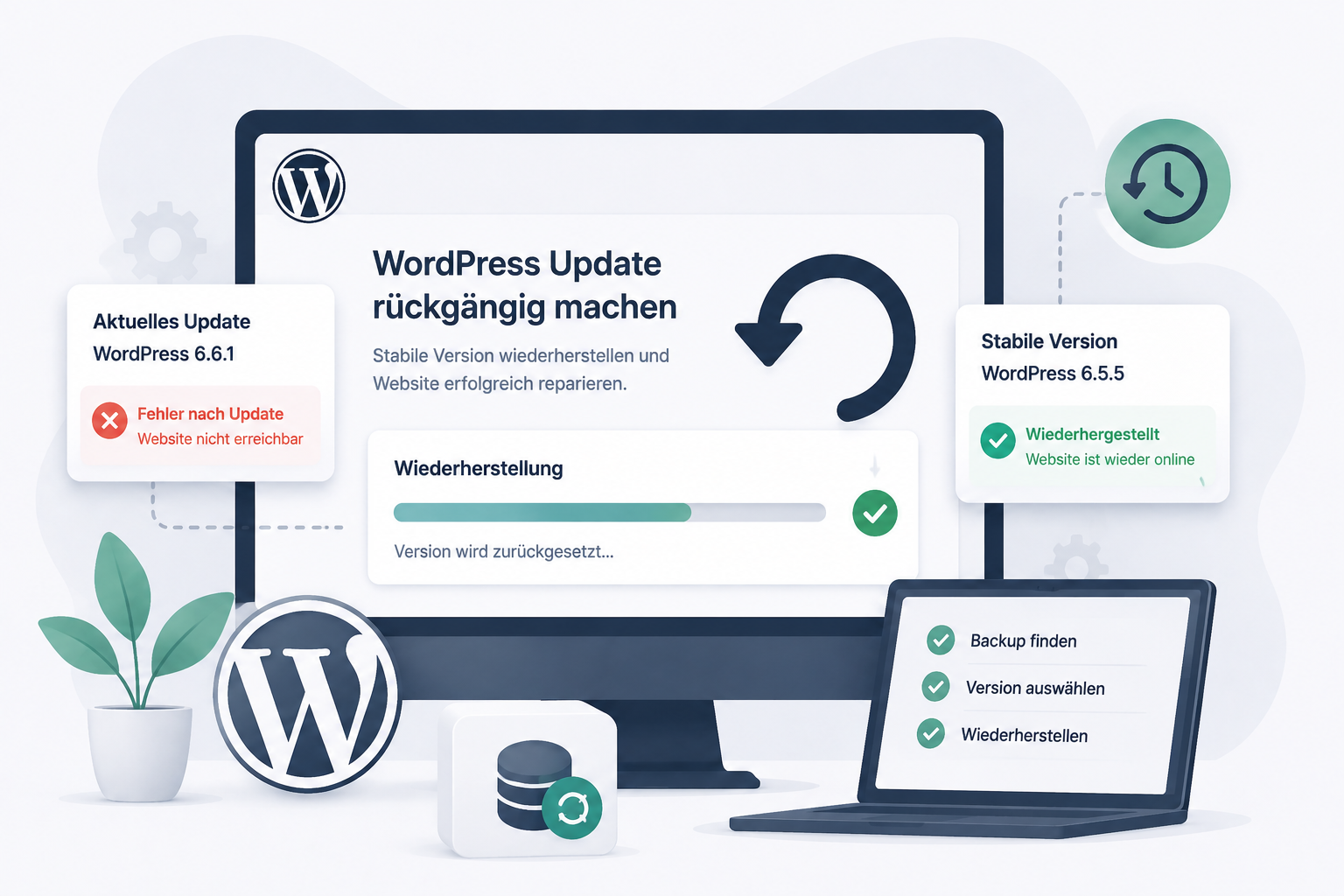
Ein WordPress Update rückgängig zu machen klingt im ersten Moment einfach: alte Version einspielen, fertig. In der Praxis ist genau dieser Schritt aber riskant, wenn nicht klar ist, ob der Fehler durch WordPress selbst, ein Plugin, ein Theme, WooCommerce, Elementor oder eine Datenbankänderung ausgelöst wurde.
Wenn Ihre Website nach einem Update nicht mehr richtig funktioniert, sollten Sie nicht hektisch mehrere Änderungen gleichzeitig vornehmen. Besser ist eine saubere technische Analyse: Was wurde aktualisiert? Wann trat der Fehler auf? Gibt es ein Backup? Ist nur das Frontend betroffen oder auch das Backend? Genau davon hängt ab, ob ein Rollback sinnvoll ist oder ob eine gezielte Fehlerbehebung die bessere Lösung ist.
Ihre WordPress-Seite funktioniert nach einem Update nicht mehr?
Senden Sie uns die URL und beschreiben Sie kurz, was passiert ist. Wir prüfen die Ursache und geben Ihnen eine realistische Einschätzung, ob ein Rollback, eine Reparatur oder eine saubere Wiederherstellung sinnvoll ist.
Jetzt WordPress-Problem anfragen
Kurze Antwort: Kann man ein WordPress Update rückgängig machen?
Ja, ein WordPress Update kann grundsätzlich rückgängig gemacht werden. Möglich ist das zum Beispiel über ein vollständiges Backup, ein Plugin-Rollback, ein Theme-Rollback, das Wiederherstellen einzelner Dateien oder eine manuelle Reparatur per FTP und Datenbankzugriff. Entscheidend ist aber, welche Komponente das Problem verursacht hat.
Ein blindes Zurücksetzen ist nicht empfehlenswert. Besonders bei WooCommerce-Shops, Mitgliederbereichen, Formularen oder individuellen Funktionen kann ein falscher Rollback neue Probleme erzeugen. Bei akuten Fehlern ist oft eine gezielte WordPress-Fehlerbehebung sicherer als das komplette Zurückdrehen der Website.
Wichtig: Vor jedem Rollback sollte geprüft werden, ob ein vollständiges Backup aus Dateien und Datenbank vorhanden ist. Nur die Dateien zurückzusetzen reicht in vielen Fällen nicht aus.
Typische Anzeichen nach einem fehlerhaften WordPress Update
Nicht jedes Update-Problem sieht gleich aus. Manchmal ist die Website komplett offline, manchmal funktioniert nur ein bestimmter Bereich nicht mehr. Häufige Symptome sind:
- Die Website zeigt einen kritischen Fehler.
- Das WordPress-Backend ist nicht mehr erreichbar.
- Elementor lädt nicht oder bleibt im Ladebildschirm hängen.
- WooCommerce-Produkte, Warenkorb oder Checkout funktionieren nicht mehr.
- Formulare senden keine Nachrichten mehr ab.
- Layout, Header, Footer oder Menüs sind plötzlich verschoben.
- Eine Plugin-Funktion ist verschwunden oder erzeugt Fehlermeldungen.
- Die Website ist deutlich langsamer als vorher.
- Bestimmte Seiten zeigen nur noch weißen Bildschirm oder 500-Fehler.
Wenn der Fehler direkt nach einem Update auftritt, liegt der Verdacht nahe. Trotzdem sollte man nicht automatisch WordPress selbst als Ursache annehmen. In vielen Fällen ist ein Plugin, ein Page Builder, ein Theme oder eine ältere PHP-Komponente beteiligt. Bei Elementor-Problemen ist eine gezielte Elementor-Hilfe oft sinnvoller als ein kompletter Website-Rollback.
Häufige Ursachen: Warum geht nach einem Update etwas kaputt?
WordPress besteht nicht nur aus dem WordPress-Core. Eine typische Website nutzt ein Theme, mehrere Plugins, eigene Code-Snippets, Kontaktformulare, Sicherheitsplugins, Caching, manchmal WooCommerce und häufig einen Page Builder. Ein Update verändert eine dieser Komponenten. Wenn eine andere Komponente damit nicht kompatibel ist, entstehen Fehler.
1. Plugin ist nicht mit der neuen WordPress-Version kompatibel
Ein Plugin kann nach einem WordPress-Core-Update veraltete Funktionen nutzen oder mit neuen WordPress-Strukturen nicht sauber umgehen. Das kann zu PHP-Fehlern, JavaScript-Problemen oder defekten Backend-Funktionen führen.
2. Theme oder Child Theme enthält veralteten Code
Viele Websites enthalten individuelle Anpassungen im Theme oder Child Theme. Wenn diese Anpassungen nicht mehr zur aktuellen WordPress-, PHP- oder Plugin-Version passen, kann bereits ein kleines Update sichtbare Auswirkungen haben.
3. WooCommerce-Update verändert Shop-Funktionen
Bei WooCommerce ist besondere Vorsicht nötig. Shop-Systeme haben Bestellungen, Zahlungsarten, Versandregeln, Produktdaten und E-Mail-Abläufe. Ein unüberlegter Rollback kann dazu führen, dass Bestelldaten, Checkout-Funktionen oder Erweiterungen nicht mehr sauber zusammenpassen. Für solche Fälle ist spezialisierte WooCommerce-Hilfe sinnvoll.
4. PHP-Version und Serverumgebung passen nicht
Manchmal ist nicht das Update allein das Problem, sondern die Kombination aus WordPress-Version, Plugin-Code und Serverumgebung. Eine alte PHP-Version kann moderne Plugins blockieren. Umgekehrt kann eine neue PHP-Version veralteten Code sichtbar brechen lassen.
5. Cache zeigt alte oder gemischte Dateien
Nach Updates können Browsercache, Plugin-Cache, Servercache oder CDN-Cache alte Dateien ausliefern. Dann wirkt die Website defekt, obwohl die eigentliche Ursache ein gemischter Stand aus alten und neuen CSS- oder JavaScript-Dateien ist.
Was Sie gefahrlos selbst prüfen können
Bevor Sie ein WordPress Update rückgängig machen, können Sie einige Dinge prüfen, ohne direkt tief in die Technik einzugreifen. Wichtig ist: immer nur eine Änderung auf einmal und möglichst vorher ein Backup erstellen.
- Update-Zeitpunkt notieren: Wann wurde welches Update durchgeführt?
- Fehler genau beschreiben: Welche Seite, welcher Button oder welcher Prozess funktioniert nicht?
- Cache leeren: Browsercache, Plugin-Cache und Servercache können alte Dateien ausliefern.
- Backup-Verfügbarkeit prüfen: Gibt es ein aktuelles Backup von Dateien und Datenbank?
- Hosting-Fehlerprotokoll prüfen: Viele kritische Fehler sind im Error Log erkennbar.
- WordPress-E-Mails prüfen: Bei kritischen Fehlern versendet WordPress manchmal eine technische Fehlermeldung.
- Staging-System nutzen: Falls vorhanden, sollte die Reparatur zuerst dort getestet werden.
Wenn Sie nicht sicher sind, welche Komponente den Fehler verursacht, ist es besser, nicht wahllos Plugins zu deaktivieren oder Versionen zu tauschen. Gerade bei geschäftskritischen Websites sollte die Ursache sauber eingegrenzt werden. Für akute Ausfälle bietet sich die WordPress-Notfallhilfe an.
Was Sie nicht blind machen sollten
Ein Rollback kann helfen, aber er kann auch Schaden verursachen. Deshalb sollten bestimmte Maßnahmen nicht unüberlegt durchgeführt werden.
- Nicht einfach WordPress-Dateien überschreiben, ohne zu wissen, ob auch die Datenbank betroffen ist.
- Nicht mehrere Plugins gleichzeitig deaktivieren, wenn danach nicht mehr nachvollziehbar ist, was den Fehler verändert hat.
- Nicht WooCommerce zurücksetzen, ohne Bestellungen, Kundendaten und Datenbankänderungen zu berücksichtigen.
- Nicht alte Plugin-Versionen aus unsicheren Quellen installieren.
- Nicht am Live-System experimentieren, wenn die Website Umsatz, Anfragen oder Buchungen erzeugt.
- Nicht Backups einspielen, ohne zu prüfen, ob dadurch neue Inhalte, Bestellungen oder Anfragen verloren gehen.
Besonders gefährlich ist ein vollständiges Backup-Restore, wenn seit dem Update bereits neue Bestellungen, Formularanfragen oder Benutzerregistrierungen eingegangen sind. In solchen Fällen muss geprüft werden, ob eine selektive Reparatur möglich ist. Wenn Kontaktformulare betroffen sind, kann auch der Beitrag zu verlorenen Kontaktformular-Anfragen relevant sein.
WordPress Update rückgängig machen: Welche Wege gibt es?
Der richtige Weg hängt vom Problem ab. Es gibt nicht die eine Rollback-Methode, die für alle Websites passt.
Rollback über ein vollständiges Backup
Das ist die sauberste Methode, wenn die Website unmittelbar nach dem Update defekt ist und seitdem keine wichtigen neuen Daten entstanden sind. Dabei werden Dateien und Datenbank auf einen früheren Stand zurückgesetzt. Das funktioniert gut bei einfachen Websites, ist aber bei Shops, Mitgliederbereichen und stark frequentierten Seiten kritisch.
Plugin-Update rückgängig machen
Wenn klar ist, dass ein bestimmtes Plugin den Fehler verursacht, kann ein Plugin-Rollback sinnvoll sein. Dabei sollte die alte Version aus einer vertrauenswürdigen Quelle stammen. Danach muss geprüft werden, ob Sicherheitslücken oder Kompatibilitätsprobleme bestehen.
Theme-Update rückgängig machen
Ein Theme-Rollback kann helfen, wenn Layout, Templates oder visuelle Komponenten nach dem Update kaputt sind. Bei Child Themes muss zusätzlich geprüft werden, ob eigene Anpassungen mit der Theme-Version zusammenpassen.
WordPress-Core zurücksetzen
Den WordPress-Core zurückzusetzen ist möglich, sollte aber nicht die erste Maßnahme sein. Viele Fehler entstehen nicht durch WordPress selbst, sondern durch Erweiterungen. Ein Core-Rollback kann außerdem Sicherheits- und Kompatibilitätsrisiken mitbringen.
Gezielte Reparatur statt Rollback
Oft ist es besser, den eigentlichen Fehler zu beheben, statt die komplette Website zurückzudrehen. Das kann eine Anpassung im Theme, ein Plugin-Konflikt, ein PHP-Fehler, eine Datenbankkorrektur oder eine Cache-Bereinigung sein. Für solche Fälle ist professionelle WordPress-Hilfe meist der sicherere Weg.
Sie wissen nicht, ob ein Rollback sicher ist?
Schicken Sie uns die Website-URL und beschreiben Sie kurz, welches Update durchgeführt wurde. Wir prüfen, ob ein Rollback sinnvoll ist oder ob eine gezielte Reparatur weniger Risiko verursacht.
URL senden und Einschätzung anfragen
Wann professionelle Hilfe sinnvoll ist
Professionelle Hilfe ist sinnvoll, wenn die Website geschäftlich wichtig ist, der Fehler nicht klar eingegrenzt werden kann oder sensible Daten betroffen sind. Dazu zählen besonders Unternehmensseiten, Shops, Buchungsseiten, Mitgliederbereiche, Formulare und Websites mit laufenden Kampagnen.
Ein technischer Blick von außen spart oft Zeit, weil nicht geraten wird, sondern geprüft wird: Error Logs, Plugin-Konflikte, Theme-Dateien, Serverumgebung, Datenbankstatus, Cache, Browser-Konsole und Update-Historie. Dadurch lässt sich entscheiden, ob ein Rollback, eine Reparatur oder ein strukturiertes Update-Konzept nötig ist.
Auch Sicherheitsaspekte spielen eine Rolle. Eine veraltete Plugin-Version kann kurzfristig ein Problem lösen, aber langfristig neue Risiken schaffen. Deshalb sollte ein Rollback immer mit einer Sicherheitsbewertung verbunden werden. Mehr dazu finden Sie im Bereich WordPress-Sicherheit.
Wie lorrai.net bei Update-Problemen hilft
lorrai.net unterstützt bei akuten WordPress-Problemen, defekten Updates, Plugin-Konflikten, WooCommerce-Fehlern, Elementor-Problemen und technischen Störungen. Der Fokus liegt nicht auf blindem Herumprobieren, sondern auf einer nachvollziehbaren Fehleranalyse.
Typischer Ablauf:
- Problemaufnahme: Was wurde aktualisiert und welcher Fehler tritt auf?
- Erste Einschätzung: Ist die Website erreichbar, teilweise defekt oder komplett ausgefallen?
- Technische Analyse: Prüfung von Logs, Plugins, Theme, PHP-Version, Cache und Datenbankhinweisen.
- Empfehlung: Rollback, selektive Reparatur oder Wiederherstellung aus Backup.
- Umsetzung: Saubere Behebung mit möglichst geringem Risiko für Inhalte, Anfragen und Shop-Daten.
Wenn Update-Probleme häufiger auftreten, ist ein laufender WordPress-Wartungsservice sinnvoll. Updates können dann kontrollierter durchgeführt, Backups vorher geprüft und Fehler schneller erkannt werden.
Falls Ihre Website zusätzlich langsam geworden ist, kann auch eine technische Optimierung helfen. Mehr dazu finden Sie unter WordPress schneller machen.
FAQ: WordPress Update rückgängig machen
Kann ich ein WordPress Update einfach rückgängig machen?
Ja, grundsätzlich ist das möglich. Sicher ist es aber nur, wenn klar ist, welche Komponente betroffen ist und ein vollständiges Backup vorhanden ist. Ohne Analyse kann ein Rollback neue Fehler verursachen.
Reicht es, nur die alte Plugin-Version zu installieren?
Manchmal ja, aber nicht immer. Wenn das Plugin Datenbankänderungen durchgeführt hat oder mit anderen Erweiterungen verbunden ist, reicht ein einfacher Versionswechsel möglicherweise nicht aus.
Was ist besser: Rollback oder Fehler direkt beheben?
Wenn der Fehler klar durch eine neue Version verursacht wird und keine neuen Daten verloren gehen, kann ein Rollback sinnvoll sein. Bei Shops, Formularen oder individuellen Funktionen ist eine gezielte Fehlerbehebung oft sicherer.
Kann ein WooCommerce Update gefahrlos rückgängig gemacht werden?
Bei WooCommerce ist besondere Vorsicht nötig. Bestellungen, Kundendaten, Zahlungsprozesse und Datenbankänderungen können betroffen sein. Ein Rollback sollte hier nur nach Prüfung erfolgen.
Was mache ich, wenn das WordPress-Backend nicht mehr erreichbar ist?
Dann sollte nicht weiter im Browser experimentiert werden. Häufig ist eine Prüfung per FTP, Hosting-Zugang, Error Log oder Datenbank nötig. In solchen Fällen ist technische Hilfe sinnvoll.
Verliere ich Inhalte, wenn ich ein Backup einspiele?
Das ist möglich. Wenn seit dem Backup neue Beiträge, Bestellungen, Formularanfragen oder Benutzer entstanden sind, können diese durch eine vollständige Wiederherstellung verloren gehen.
Wie verhindere ich Update-Probleme in Zukunft?
Updates sollten mit aktuellen Backups, Staging-Tests, kompatiblen Plugin-Versionen und regelmäßiger Wartung durchgeführt werden. Besonders geschäftskritische Websites sollten nicht unkontrolliert automatisch aktualisiert werden.
Ihre Website ist nach einem Update defekt?
Schicken Sie uns die URL, den ungefähren Update-Zeitpunkt und eine kurze Fehlerbeschreibung. Wir prüfen die technische Ursache und sagen Ihnen, welcher nächste Schritt sinnvoll ist.