
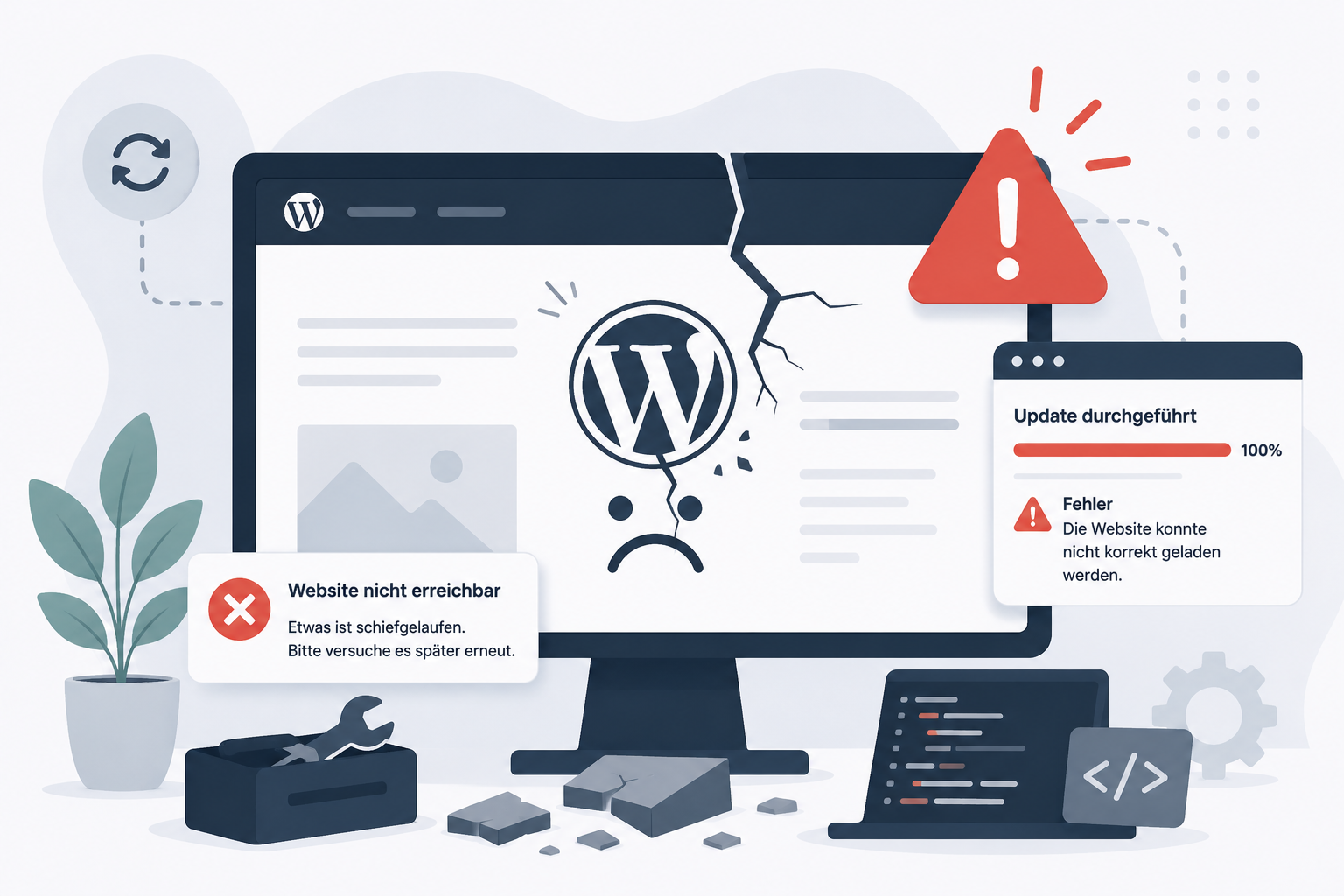
Wenn WordPress nach einem Update kaputt ist, zählt vor allem eines: nicht hektisch weiterklicken. Viele Websites lassen sich nach einem fehlgeschlagenen Update sauber reparieren, wenn die Ursache systematisch geprüft wird. Wer dagegen mehrere Plugins gleichzeitig deaktiviert, alte Dateien überschreibt oder ein Backup blind einspielt, kann den Schaden vergrößern.
Typische Fälle sind ein weißer Bildschirm, ein kritischer Fehler, ein nicht mehr erreichbares Backend, ein defekter Elementor-Editor, ein kaputter WooCommerce-Checkout oder verschwundene Layout-Bereiche. Das Problem kann durch WordPress selbst, ein Plugin, ein Theme, die PHP-Version, den Cache oder eine unvollständige Aktualisierung entstehen.
Ihre WordPress-Seite ist nach einem Update kaputt?
Senden Sie uns die URL und beschreiben Sie kurz, was nach dem Update passiert ist. Wir prüfen die technische Ursache und melden uns mit einer Einschätzung, ob Reparatur, Rollback oder Wiederherstellung sinnvoll ist.
Jetzt WordPress-Problem anfragen
Kurze Antwort: Was tun, wenn WordPress nach einem Update kaputt ist?
Wenn WordPress nach einem Update kaputt ist, sollten Sie zuerst den aktuellen Zustand sichern, die Fehlermeldung dokumentieren und prüfen, ob Backend, Frontend, Shop, Formulare oder nur einzelne Seiten betroffen sind. Danach sollten Server-Logs, Plugin-Konflikte, Theme-Dateien, PHP-Version, Cache und Backups geprüft werden.
Ein vollständiger Rollback ist nicht immer die beste Lösung. Bei einer einfachen Unternehmenswebsite kann ein Backup-Restore funktionieren. Bei WooCommerce-Shops, Kontaktformularen, Mitgliederbereichen oder Websites mit neuen Anfragen kann ein vollständiges Zurücksetzen aber Datenverlust verursachen. In solchen Fällen ist eine gezielte WordPress-Fehlerbehebung meist sicherer.
Wichtig: Nicht jedes Update-Problem bedeutet, dass die komplette Website zurückgesetzt werden muss. Oft reicht es, die beschädigte Komponente zu identifizieren und gezielt zu reparieren.
Typische Symptome: So zeigt sich ein WordPress-Fehler nach einem Update
Ein Update-Fehler kann sehr unterschiedlich aussehen. Manche Probleme sind sofort sichtbar, andere fallen erst auf, wenn ein Kunde ein Formular absenden oder eine Bestellung abschließen möchte.
- Die Website zeigt „Es gab einen kritischen Fehler auf deiner Website“.
- Das Frontend ist weiß oder zeigt einen 500-Fehler.
- Das WordPress-Backend ist nicht mehr erreichbar.
- Die Seite hängt im Wartungsmodus fest.
- Elementor lädt nicht mehr oder bleibt beim Ladebildschirm stehen.
- WooCommerce-Warenkorb, Kasse oder Zahlungsarten funktionieren nicht mehr.
- Menü, Header, Footer oder Layout sind verschoben.
- Kontaktformulare senden keine Nachrichten mehr.
- Ein Plugin ist deaktiviert, verschwunden oder zeigt Fehlermeldungen.
- Die Website ist nach dem Update deutlich langsamer.
Wenn die Website komplett offline ist oder das Backend nicht mehr lädt, sollte schnell gehandelt werden. Für solche akuten Fälle ist die WordPress-Notfallhilfe sinnvoll, weil hier nicht nur im Backend geklickt wird, sondern auch Server, Dateien, Logs und Datenbank geprüft werden können.
Häufige Ursachen: Warum ist WordPress nach einem Update kaputt?
WordPress besteht aus mehreren technischen Schichten: WordPress-Core, Theme, Plugins, Datenbank, Serverumgebung, PHP-Version, Cache und oft zusätzliche Systeme wie WooCommerce oder Elementor. Ein Update verändert eine dieser Schichten. Wenn eine andere Komponente nicht kompatibel ist, entsteht ein Fehler.
1. Plugin-Konflikt nach dem Update
Plugin-Konflikte gehören zu den häufigsten Ursachen. Ein Plugin wird aktualisiert und nutzt neue Funktionen, die mit einem anderen Plugin, dem Theme oder der PHP-Version nicht harmonieren. Besonders kritisch sind Sicherheitsplugins, Caching-Plugins, Formularplugins, WooCommerce-Erweiterungen und Page-Builder-Add-ons.
2. Theme oder Child Theme ist nicht kompatibel
Viele Websites enthalten individuelle Anpassungen im Theme oder Child Theme. Wenn ein Update Template-Dateien, Hooks oder Funktionen verändert, können alte Anpassungen plötzlich Fehler erzeugen. Das zeigt sich oft durch kaputte Layouts, verschwundene Bereiche oder PHP-Fehlermeldungen.
3. Elementor-Probleme nach Update
Wenn Elementor oder Elementor Pro nach einem Update nicht mehr lädt, liegt die Ursache häufig in Add-ons, Speicherlimits, veralteten Templates, JavaScript-Fehlern oder Servereinstellungen. Eine gezielte Elementor-Hilfe ist dann sinnvoller als ein kompletter Website-Rollback.
4. WooCommerce-Probleme nach Update
Bei WooCommerce können Updates besonders heikel sein. Checkout, Zahlungsarten, Versandregeln, Produktdaten, E-Mail-Templates und Erweiterungen hängen eng zusammen. Wenn WordPress nach einem WooCommerce-Update kaputt wirkt, sollte sehr vorsichtig geprüft werden, bevor ein Backup eingespielt oder eine alte Version installiert wird. Für Shops ist spezialisierte WooCommerce-Hilfe der sicherere Weg.
5. PHP-Version passt nicht mehr
Ein Update kann neue technische Anforderungen mitbringen. Wenn der Server eine zu alte PHP-Version nutzt, kann ein Plugin oder Theme nicht mehr korrekt laufen. Umgekehrt kann eine sehr neue PHP-Version alte Funktionen sichtbar brechen. Deshalb gehört die PHP-Prüfung zur Fehleranalyse dazu.
6. Update wurde unvollständig ausgeführt
Wenn während des Updates ein Timeout, Speicherproblem oder Verbindungsabbruch passiert, können Dateien nur teilweise ersetzt werden. Dann fehlen Plugin-Dateien, Theme-Dateien oder WordPress-Core-Dateien. Die Website befindet sich technisch in einem Zwischenzustand.
7. Cache liefert gemischte Dateien aus
Nach Updates können alte CSS- und JavaScript-Dateien aus Browsercache, Plugin-Cache, Servercache oder CDN geladen werden. Dadurch entstehen Layoutfehler oder Funktionsprobleme, obwohl die eigentliche Website nicht vollständig kaputt ist.
Was Sie gefahrlos selbst prüfen können
Bevor Sie tief in die Technik eingreifen, können Sie einige Punkte sicher prüfen. Ziel ist nicht, sofort alles zu reparieren, sondern die Ursache besser einzugrenzen.
- Fehlermeldung sichern: Screenshot oder Text der Fehlermeldung speichern.
- Update-Zeitpunkt notieren: Wann wurde WordPress, ein Plugin oder ein Theme aktualisiert?
- Betroffene Bereiche testen: Startseite, Unterseiten, Backend, Formulare, Shop, Checkout und Login prüfen.
- Backup prüfen: Gibt es ein vollständiges Backup von Dateien und Datenbank direkt vor dem Update?
- Cache leeren: Browsercache, WordPress-Cache, Servercache und gegebenenfalls CDN-Cache prüfen.
- Hosting-Speicher prüfen: Zu wenig Speicherplatz kann Updates abbrechen lassen.
- PHP-Version prüfen: Die aktive PHP-Version sollte zu WordPress, Theme und Plugins passen.
- Error Logs ansehen: Viele Ursachen sind in Server-Logs oder WordPress-Debug-Logs sichtbar.
Wenn Sie Zugang zum Hosting haben, kann der Error Log oft schnell zeigen, welches Plugin oder welche Datei den Fehler verursacht. Wenn Sie die Meldung nicht sicher einordnen können, ist professionelle WordPress-Hilfe sinnvoll, bevor weitere Änderungen am Live-System vorgenommen werden.
Was Sie nicht blind machen sollten
Viele WordPress-Schäden entstehen nicht durch das ursprüngliche Update, sondern durch unkontrollierte Reparaturversuche danach. Vermeiden Sie deshalb folgende Schritte, solange die Ursache nicht klar ist:
- Nicht mehrere Plugins gleichzeitig deaktivieren, wenn Sie danach nicht mehr nachvollziehen können, was den Fehler verändert hat.
- Nicht Plugin-Ordner einfach löschen, wenn das Plugin wichtige Funktionen steuert.
- Nicht alte Versionen aus unbekannten Quellen installieren, weil dadurch Sicherheitsrisiken entstehen können.
- Nicht den WordPress-Core überschreiben, ohne vorher Dateien und Datenbank zu sichern.
- Nicht ein vollständiges Backup einspielen, ohne zu prüfen, ob neue Bestellungen, Anfragen oder Inhalte verloren gehen.
- Nicht am Live-Shop experimentieren, wenn gerade Bestellungen oder Zahlungen möglich sind.
- Nicht automatische Updates weiterlaufen lassen, wenn bereits ein kritischer Fehler sichtbar ist.
Besonders wichtig: Wenn seit dem Update neue Kontaktanfragen, Bestellungen oder Registrierungen eingegangen sind, kann ein vollständiger Restore diese Daten überschreiben. Bei Formularproblemen kann zusätzlich der Beitrag zu verlorenen Kontaktformular-Anfragen relevant sein.
WordPress nach Update kaputt: Welche Lösungen gibt es?
Die richtige Lösung hängt davon ab, welche Komponente betroffen ist. In der Praxis gibt es mehrere mögliche Wege.
Gezielte Reparatur der Fehlerquelle
Wenn aus Logs oder Tests klar hervorgeht, welches Plugin, Theme oder Code-Snippet den Fehler verursacht, kann genau diese Stelle repariert werden. Das ist oft besser als ein kompletter Rollback, weil aktuelle Inhalte, Einstellungen und Daten erhalten bleiben.
Plugin oder Theme kontrolliert zurücksetzen
Wenn eine neue Plugin- oder Theme-Version eindeutig fehlerhaft ist, kann ein Rollback auf die vorherige Version sinnvoll sein. Das sollte aber nur mit einer vertrauenswürdigen Version und nach Backup erfolgen. Zusätzlich muss geprüft werden, ob die alte Version sicherheitstechnisch vertretbar ist.
Unvollständiges Update manuell reparieren
Wenn Dateien während des Updates nur teilweise ersetzt wurden, kann eine manuelle Neuinstallation der betroffenen Komponente helfen. Dabei werden beschädigte Dateien sauber ersetzt, ohne unnötig die gesamte Website zurückzusetzen.
Backup wiederherstellen
Ein vollständiges Backup kann sinnvoll sein, wenn die Website direkt nach dem Update kaputtging und seitdem keine wichtigen neuen Daten entstanden sind. Bei Shops und Formularseiten muss vorher geprüft werden, ob Datenverlust droht.
Serverumgebung anpassen
Manchmal ist die Website nicht wegen des Updates selbst kaputt, sondern wegen Speicherlimit, PHP-Version, Timeouts oder Dateirechten. Dann liegt die Lösung nicht im Rollback, sondern in einer sauberen Serverkorrektur.
Sie wissen nicht, ob Rollback oder Reparatur richtig ist?
Schicken Sie uns die URL, den Update-Zeitpunkt und die sichtbare Fehlermeldung. Wir prüfen den Fall technisch und geben Ihnen eine klare Einschätzung zum nächsten sicheren Schritt.
Wann professionelle Hilfe sinnvoll ist
Professionelle Hilfe ist sinnvoll, wenn die Website geschäftlich wichtig ist, der Fehler nicht eindeutig erkennbar ist oder wichtige Funktionen betroffen sind. Dazu zählen Unternehmensseiten, WooCommerce-Shops, Buchungsseiten, Vereinswebsites, Mitgliederbereiche, Lernplattformen und Websites mit laufenden Werbekampagnen.
Ein strukturierter technischer Ablauf spart Zeit und reduziert Risiko. Statt zu raten, werden Fehlerprotokolle, Plugin-Versionen, Theme-Dateien, PHP-Version, Datenbank, Cache, Dateirechte und Hosting-Umgebung geprüft. Dadurch lässt sich entscheiden, ob eine Reparatur, ein Rollback, eine Wiederherstellung oder ein kontrolliertes Update nötig ist.
Auch Sicherheit spielt eine Rolle. Eine alte Plugin-Version kann kurzfristig den Fehler beheben, aber langfristig neue Risiken schaffen. Deshalb sollte jedes Zurücksetzen mit einer Sicherheitsbewertung verbunden werden. Mehr dazu finden Sie im Bereich WordPress-Sicherheit.
Wie lorrai.net bei einer kaputten WordPress-Seite nach Update hilft
lorrai.net unterstützt bei WordPress-Problemen nach Updates, kritischen Fehlern, defekten Plugins, Theme-Konflikten, Elementor-Problemen, WooCommerce-Störungen und nicht erreichbaren Websites. Der Fokus liegt auf technischer Fehleranalyse und sauberer Reparatur statt auf blindem Ausprobieren.
Der typische Ablauf:
- Problemaufnahme: Was wurde aktualisiert und was funktioniert seitdem nicht mehr?
- Statusprüfung: Ist die Website offline, teilweise defekt oder nur im Backend betroffen?
- Technische Analyse: Prüfung von Logs, Plugins, Theme, PHP-Version, Cache, Speicherplatz und Datenbankhinweisen.
- Empfehlung: Reparatur, Rollback, manuelle Neuinstallation oder Backup-Wiederherstellung.
- Umsetzung: Saubere Fehlerbehebung mit Kontrolle der wichtigsten Funktionen.
Wenn Ihre Website regelmäßig nach Updates Probleme macht, ist ein strukturierter WordPress-Wartungsservice sinnvoll. Updates können dann mit Backup, Prüfung und technischer Kontrolle durchgeführt werden, statt erst im Notfall reagieren zu müssen.
Wenn die Website nach dem Update nicht komplett kaputt ist, aber deutlich langsamer lädt, kann zusätzlich eine Performance-Prüfung helfen. Mehr dazu finden Sie unter WordPress schneller machen.
FAQ: WordPress nach Update kaputt
Warum ist meine WordPress-Seite nach einem Update kaputt?
Häufige Ursachen sind Plugin-Konflikte, Theme-Probleme, eine unpassende PHP-Version, ein unvollständiges Update, Cache-Probleme oder Serverlimits. Die genaue Ursache lässt sich meist über Logs und gezielte Tests eingrenzen.
Kann ich WordPress nach einem Update einfach zurücksetzen?
Das ist möglich, aber nicht immer sinnvoll. Ein vollständiges Zurücksetzen kann neue Inhalte, Bestellungen, Formularanfragen oder Benutzer überschreiben. Vorher sollte geprüft werden, ob eine gezielte Reparatur sicherer ist.
Was tun bei einem kritischen Fehler nach einem Update?
Dokumentieren Sie die Fehlermeldung, prüfen Sie Backend und Frontend und nehmen Sie keine weiteren unkontrollierten Änderungen vor. Häufig ist eine Analyse per Hosting-Zugang, FTP, Error Log oder Datenbank nötig.
Warum funktioniert Elementor nach einem Update nicht mehr?
Ursachen können Elementor-Add-ons, JavaScript-Fehler, Speicherlimits, veraltete Templates, Theme-Konflikte oder eine inkompatible PHP-Version sein. Ein kompletter Website-Rollback ist nicht immer nötig.
Ist ein WooCommerce-Shop nach einem Update besonders kritisch?
Ja. Bei WooCommerce können Bestellungen, Zahlungen, Versandregeln, Produktdaten und Kundendaten betroffen sein. Deshalb sollte ein Shop nicht blind zurückgesetzt oder mit alten Plugin-Versionen repariert werden.
Was mache ich, wenn das Backend nicht mehr erreichbar ist?
Dann sollte die Analyse über Hosting, FTP, Dateimanager, Error Logs oder Datenbank erfolgen. Wenn Sie nicht sicher sind, welches Plugin oder Theme den Fehler verursacht, ist technische Hilfe sinnvoll.
Wie verhindere ich, dass WordPress nach Updates kaputtgeht?
Wichtig sind regelmäßige Backups, kontrollierte Updates, Staging-Tests, passende PHP-Versionen, kompatible Plugins, saubere Wartung und eine Prüfung wichtiger Funktionen nach jedem größeren Update.
WordPress ist nach einem Update kaputt und Sie brauchen eine saubere Einschätzung?
Senden Sie uns die Website-URL, den ungefähren Update-Zeitpunkt und die Fehlermeldung. Wir prüfen die Ursache und sagen Ihnen, welcher nächste Schritt technisch sinnvoll ist.