
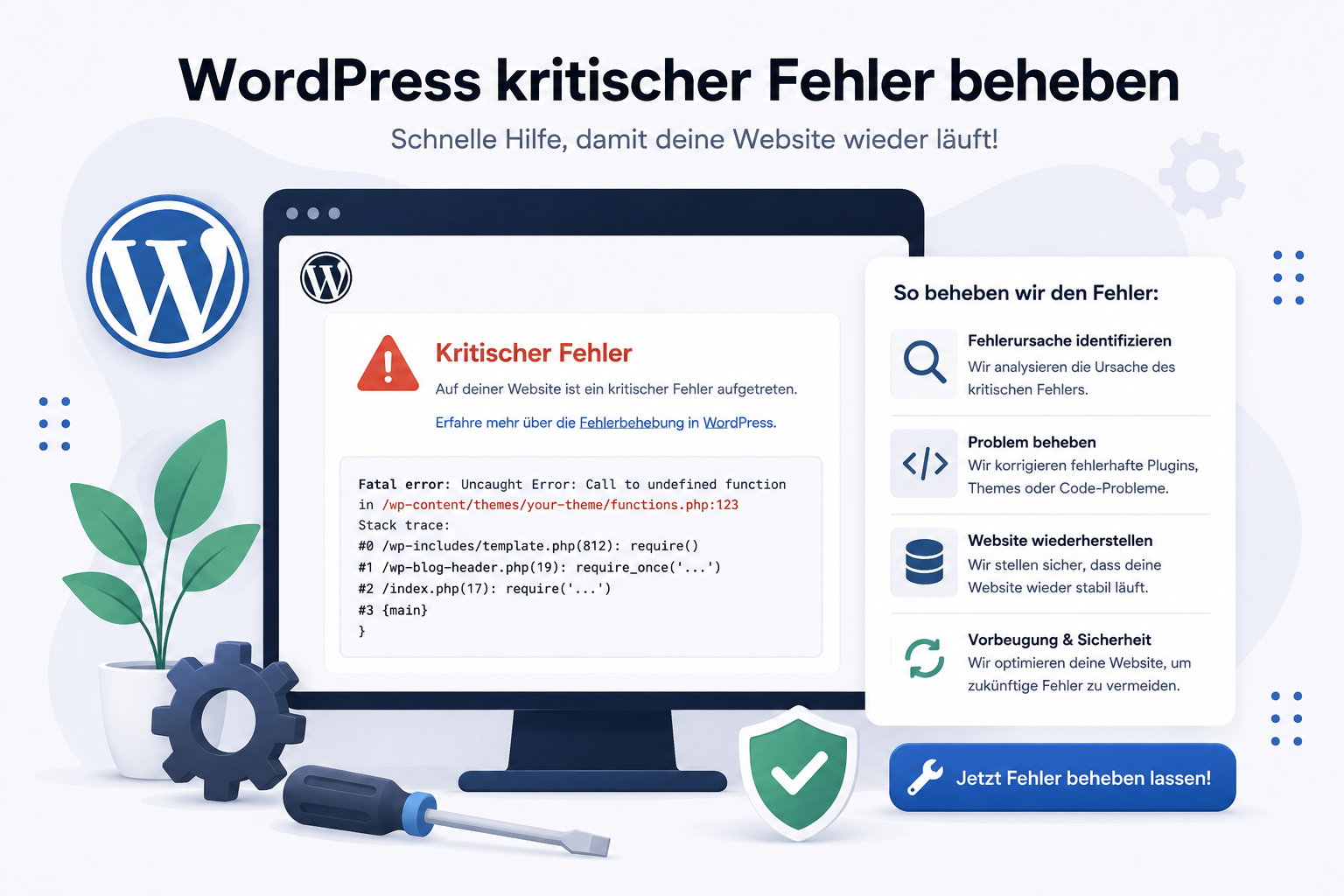
Wenn WordPress die Meldung „Es gab einen kritischen Fehler auf deiner Website“ zeigt, ist die Website technisch an einer Stelle abgebrochen. Für Besucher wirkt das sofort problematisch: Inhalte laden nicht, das Backend ist eventuell nicht erreichbar und wichtige Funktionen wie Kontaktformular, Checkout oder Login können ausfallen.
Die gute Nachricht: Ein kritischer WordPress-Fehler lässt sich in vielen Fällen sauber beheben. Entscheidend ist, nicht planlos Plugins zu deaktivieren, Dateien zu löschen oder alte Backups einzuspielen. Zuerst muss geprüft werden, welche Datei, welches Plugin, welches Theme oder welche Servereinstellung den Fehler auslöst.
Ihre WordPress-Seite zeigt einen kritischen Fehler?
Senden Sie uns die URL und, falls vorhanden, die Fehlermeldung aus der WordPress-E-Mail oder dem Hosting-Log. Wir prüfen die Ursache und geben Ihnen eine klare Einschätzung zur sicheren Reparatur.
Jetzt kritischen WordPress-Fehler prüfen lassen
Kurze Antwort: Was bedeutet ein kritischer Fehler in WordPress?
Ein kritischer Fehler in WordPress bedeutet, dass ein PHP-Fehler oder ein technischer Konflikt die Ausführung der Website unterbricht. Häufige Ursachen sind Plugin-Konflikte, Theme-Fehler, ein fehlgeschlagenes Update, eine inkompatible PHP-Version, zu wenig Arbeitsspeicher, beschädigte Dateien oder Probleme nach Änderungen am Code.
Die Meldung selbst ist nur ein Hinweis, aber noch keine Diagnose. Um den kritischen WordPress-Fehler zu beheben, müssen Error Logs, WordPress-Debug-Hinweise, Plugin-Dateien, Theme-Dateien, PHP-Version und letzte Änderungen geprüft werden. Eine gezielte WordPress-Fehlerbehebung ist meist sicherer als ein kompletter Website-Rollback.
Wichtig: Ein kritischer Fehler ist kein Grund für Panik, aber ein klares Signal: Die Website sollte strukturiert geprüft werden, bevor weitere Änderungen am Live-System passieren.
Typische Symptome bei einem kritischen WordPress-Fehler
Der kritische Fehler kann die gesamte Website betreffen oder nur bestimmte Bereiche. Manchmal ist nur das Frontend kaputt, manchmal nur das Backend. In anderen Fällen funktionieren Startseite und Unterseiten, aber einzelne Funktionen brechen ab.
- Die Website zeigt „Es gab einen kritischen Fehler auf deiner Website“.
- Das WordPress-Backend ist nicht mehr erreichbar.
- Die Startseite bleibt weiß oder lädt nur teilweise.
- Einzelne Unterseiten zeigen einen 500-Fehler.
- Nach einem Plugin-Update ist die Website plötzlich offline.
- Elementor lädt nicht mehr oder bricht beim Bearbeiten ab.
- WooCommerce-Warenkorb, Checkout oder Zahlungsarten funktionieren nicht mehr.
- Ein Formular kann nicht mehr abgesendet werden.
- Im Hosting-Log erscheinen PHP Fatal Errors.
- Die Website funktioniert nur noch nach Deaktivierung bestimmter Plugins.
Wenn die Website geschäftskritisch ist, sollte nicht lange experimentiert werden. Für komplette Ausfälle, nicht erreichbare Backends oder Shops mit laufenden Verkäufen ist die WordPress-Notfallhilfe der passende Einstieg.
Häufige Ursachen für einen kritischen WordPress-Fehler
WordPress besteht aus mehreren Komponenten: WordPress-Core, Theme, Plugins, Datenbank, Serverumgebung, PHP-Version und oft zusätzlichen Systemen wie WooCommerce oder Elementor. Wenn eine dieser Komponenten nicht sauber zusammenarbeitet, kann ein kritischer Fehler entstehen.
1. Plugin-Konflikt
Plugin-Konflikte gehören zu den häufigsten Ursachen. Ein Plugin wird aktualisiert, ein anderes Plugin ist veraltet oder zwei Erweiterungen greifen in dieselbe Funktion ein. Besonders anfällig sind Sicherheitsplugins, Caching-Plugins, Formularplugins, WooCommerce-Erweiterungen und Page-Builder-Add-ons.
2. Fehler nach einem WordPress-, Plugin- oder Theme-Update
Viele kritische Fehler treten direkt nach Updates auf. Das bedeutet nicht automatisch, dass WordPress selbst defekt ist. Oft wurde ein Plugin nur unvollständig aktualisiert, eine Theme-Funktion ist nicht mehr kompatibel oder die Serverumgebung passt nicht zur neuen Version.
3. Inkompatible PHP-Version
Wenn die aktive PHP-Version zu alt oder zu neu für ein Plugin oder Theme ist, kann ein Fatal Error entstehen. Typisch sind Fehler wie fehlende Klassen, nicht unterstützte Funktionen oder veraltete PHP-Syntax. Eine PHP-Anpassung muss kontrolliert erfolgen, weil andere Komponenten ebenfalls davon betroffen sein können.
4. Fehler im Theme oder Child Theme
Individuelle Anpassungen im Theme oder Child Theme können nach Updates brechen. Häufig betrifft das functions.php, Template-Dateien, Shortcodes, Hooks oder individuell eingebundene Skripte. Ein kleiner Codefehler reicht aus, damit WordPress nicht mehr vollständig lädt.
5. Zu wenig PHP Memory Limit
Wenn WordPress oder ein Plugin mehr Arbeitsspeicher benötigt, als der Server bereitstellt, kann die Website mit einem kritischen Fehler abbrechen. Das passiert häufig bei Page Buildern, WooCommerce, Importfunktionen, großen Plugins oder komplexen Themes.
6. Beschädigte oder unvollständige Dateien
Bei unterbrochenen Updates, FTP-Übertragungen oder Serverproblemen können Dateien fehlen oder nur teilweise vorhanden sein. Dann findet WordPress Klassen, Funktionen oder Plugin-Dateien nicht mehr. In solchen Fällen ist eine manuelle Reparatur der betroffenen Komponente oft möglich.
7. Malware oder manipulierte Dateien
Ein kritischer Fehler kann auch durch kompromittierte Dateien entstehen. Wenn plötzlich unbekannter Code, Weiterleitungen, Spam-Seiten oder verdächtige Dateien auftauchen, sollte die Website nicht nur repariert, sondern sicherheitstechnisch geprüft werden. Dazu passt der Bereich WordPress Malware entfernen.
Was Sie gefahrlos selbst prüfen können
Einige Informationen helfen bei der schnellen Eingrenzung, ohne direkt riskante Änderungen vorzunehmen. Ziel ist, den Fehler sauber zu dokumentieren und die wahrscheinlichste Ursache zu finden.
- Fehlermeldung sichern: Screenshot der Anzeige im Frontend oder Backend erstellen.
- WordPress-E-Mail prüfen: WordPress sendet manchmal eine E-Mail mit technischen Details und einem Wiederherstellungslink.
- Letzte Änderung notieren: Wurde ein Plugin, Theme, WordPress selbst oder PHP aktualisiert?
- Betroffene Bereiche testen: Startseite, Backend, Login, Kontaktformular, Shop und wichtige Unterseiten prüfen.
- Backup prüfen: Gibt es ein vollständiges Backup von Dateien und Datenbank?
- Hosting-Error-Log ansehen: Der eigentliche Fehler steht häufig im Server-Log.
- PHP-Version prüfen: Notieren, welche PHP-Version aktiv ist.
- Speicherplatz prüfen: Zu wenig Webspace kann Updates oder Plugin-Prozesse abbrechen lassen.
Wenn Sie die Fehlermeldung im Log nicht einordnen können, sollten Sie nicht weiter raten. Schon der Pfad in der Fehlermeldung zeigt oft, ob ein Plugin, Theme oder WordPress-Core betroffen ist. Für eine technische Einschätzung können Sie WordPress-Hilfe anfragen.
Was Sie nicht blind machen sollten
Viele Websites werden nach einem kritischen Fehler nicht durch den ursprünglichen Defekt beschädigt, sondern durch hektische Reparaturversuche. Diese Schritte sollten Sie vermeiden, solange die Ursache nicht klar ist:
- Nicht mehrere Plugins gleichzeitig deaktivieren, wenn danach nicht mehr nachvollziehbar ist, was den Fehler verändert hat.
- Nicht Plugin-Ordner löschen, wenn das Plugin wichtige Funktionen, Formulare oder Shop-Prozesse steuert.
- Nicht alte Versionen aus unbekannten Quellen installieren, weil dadurch Sicherheitsrisiken entstehen können.
- Nicht den WordPress-Core überschreiben, ohne vorher Dateien und Datenbank zu sichern.
- Nicht ein komplettes Backup einspielen, ohne zu prüfen, ob neue Bestellungen, Anfragen oder Inhalte verloren gehen.
- Nicht PHP-Versionen mehrfach hin und her wechseln, ohne die Auswirkungen auf alle Plugins zu prüfen.
- Nicht direkt im Live-Code experimentieren, wenn die Website Umsatz, Leads oder Buchungen erzeugt.
Besonders kritisch sind WooCommerce-Shops. Wenn ein kritischer Fehler den Checkout, Zahlungsanbieter, Produktdaten oder Bestellungen betrifft, sollte nicht blind zurückgesetzt werden. In solchen Fällen ist spezialisierte WooCommerce-Hilfe sinnvoll.
WordPress kritischer Fehler beheben: Welche Lösungswege gibt es?
Die richtige Lösung hängt vom konkreten Fehler ab. Es gibt mehrere technische Wege, aber nicht jeder ist für jede Website geeignet.
Fehler über Logs identifizieren
Der wichtigste Schritt ist die Fehlerquelle. Error Logs zeigen häufig den exakten Dateipfad, die Zeile und die Art des Fehlers. Dadurch lässt sich erkennen, ob ein Plugin, ein Theme, eine eigene Funktion oder die Serverumgebung betroffen ist.
Problematisches Plugin gezielt prüfen
Wenn ein Plugin den Fehler auslöst, kann es kontrolliert deaktiviert, repariert, neu installiert oder auf eine stabile Version zurückgesetzt werden. Dabei sollte geprüft werden, welche Funktionen vom Plugin abhängen und ob Daten erhalten bleiben.
Theme- oder Child-Theme-Fehler korrigieren
Wenn das Theme betroffen ist, kann ein beschädigtes Template, eine fehlerhafte functions.php oder ein veralteter Hook die Ursache sein. Bei individuellen Anpassungen sollte nicht einfach das Theme überschrieben werden, weil eigene Änderungen verloren gehen können.
PHP-Version oder Serverlimits anpassen
Wenn der Fehler durch PHP-Kompatibilität, Memory Limit, Timeout oder Serverkonfiguration entsteht, liegt die Lösung auf Hosting-Ebene. Eine saubere Anpassung kann die Website stabilisieren, ohne Plugins oder Inhalte zu verändern.
Elementor-Probleme gezielt beheben
Wenn Elementor oder Elementor Pro den kritischen Fehler auslöst, sollten Add-ons, Speicherlimit, PHP-Version, Theme-Kompatibilität und JavaScript-Konflikte geprüft werden. Eine gezielte Elementor-Hilfe ist hier meist besser als ein kompletter Rollback der ganzen Website.
Backup wiederherstellen
Ein Backup kann sinnvoll sein, wenn die Website direkt nach einer Änderung kaputtging und seitdem keine wichtigen neuen Daten entstanden sind. Bei Shops, Formularseiten oder Mitgliederbereichen muss vorher geprüft werden, ob Datenverlust droht.
Sie möchten den kritischen Fehler beheben lassen, ohne weiter zu riskieren?
Senden Sie uns die URL und die technische Fehlermeldung, falls vorhanden. Wir prüfen, ob Plugin, Theme, PHP-Version, Serverlimit oder ein Update-Konflikt die Ursache ist.
Wann professionelle Hilfe sinnvoll ist
Professionelle Hilfe ist sinnvoll, wenn die Website geschäftlich wichtig ist, das Backend nicht erreichbar ist oder wichtige Funktionen betroffen sind. Dazu zählen Unternehmensseiten, WooCommerce-Shops, Buchungssysteme, Mitgliederbereiche, Vereinsseiten, Formularseiten und Websites mit laufenden Werbekampagnen.
Ein strukturierter technischer Ablauf reduziert Risiko. Statt zu raten, werden Fehlermeldung, Error Logs, Plugin-Versionen, Theme-Dateien, PHP-Version, Dateirechte, Speicherlimits, Datenbankstatus und letzte Änderungen geprüft. Dadurch lässt sich sauber entscheiden, ob Reparatur, Rollback, manuelle Neuinstallation oder Backup-Wiederherstellung sinnvoll ist.
Auch Sicherheit muss mitgedacht werden. Wenn der kritische Fehler durch manipulierte Dateien, verdächtige Weiterleitungen oder unbekannten Code ausgelöst wurde, reicht eine einfache Reparatur nicht aus. Dann sollte zusätzlich die WordPress-Sicherheit geprüft werden.
Wie lorrai.net bei kritischen WordPress-Fehlern hilft
lorrai.net unterstützt bei kritischen WordPress-Fehlern, nicht erreichbaren Websites, Plugin-Konflikten, Theme-Problemen, fehlgeschlagenen Updates, Elementor-Fehlern, WooCommerce-Ausfällen und technischen Störungen. Der Fokus liegt auf sauberer Analyse und nachvollziehbarer Reparatur.
Typischer Ablauf:
- Problemaufnahme: Welche Meldung erscheint und seit wann besteht der Fehler?
- Statusprüfung: Ist Frontend, Backend, Shop, Formular oder nur ein Teilbereich betroffen?
- Log-Analyse: Prüfung von PHP Fatal Errors, Dateipfaden, Plugin-Hinweisen und Theme-Fehlern.
- Technische Bewertung: Ursache eingrenzen und Risiko für Daten, Shop oder Inhalte prüfen.
- Reparatur: Plugin, Theme, PHP-Konfiguration, Dateien oder Servereinstellungen gezielt korrigieren.
- Kontrolle: Website, Backend, Formulare, Shop-Funktionen und wichtige Seiten nach der Reparatur testen.
Wenn kritische Fehler häufiger auftreten, ist ein laufender WordPress-Wartungsservice sinnvoll. Updates, Backups, technische Prüfung und Sicherheitskontrolle werden dann strukturierter durchgeführt, bevor aus kleinen Problemen ein kompletter Ausfall wird.
FAQ: WordPress kritischer Fehler beheben
Was bedeutet „Es gab einen kritischen Fehler auf deiner Website“?
Die Meldung bedeutet, dass WordPress durch einen technischen Fehler unterbrochen wurde. Häufig handelt es sich um einen PHP Fatal Error durch ein Plugin, Theme, Update, Serverlimit oder eine inkompatible PHP-Version.
Kann ich einen kritischen WordPress-Fehler selbst beheben?
Teilweise ja, wenn Sie Zugriff auf Hosting, FTP, Error Logs und Backups haben und die Fehlermeldung einordnen können. Wenn die Website geschäftskritisch ist oder Sie unsicher sind, ist professionelle Hilfe sicherer.
Warum tritt der kritische Fehler nach einem Update auf?
Nach Updates können Plugin-Konflikte, Theme-Probleme, inkompatible PHP-Versionen oder unvollständig ersetzte Dateien sichtbar werden. Deshalb sollte zuerst geprüft werden, welche Komponente den Fehler auslöst.
Was mache ich, wenn das WordPress-Backend nicht mehr erreichbar ist?
Dann muss die Analyse über Hosting, FTP, Dateimanager, Server-Logs oder Datenbank erfolgen. Im Backend weiterzuklicken ist in diesem Zustand meist nicht möglich.
Ist ein Backup die beste Lösung bei einem kritischen Fehler?
Ein Backup kann helfen, ist aber nicht immer die beste Lösung. Wenn seit dem Backup neue Bestellungen, Anfragen oder Inhalte entstanden sind, kann ein vollständiger Restore Daten überschreiben.
Kann ein Plugin den kritischen Fehler verursachen?
Ja. Plugins sind eine häufige Ursache, besonders nach Updates oder bei Konflikten mit anderen Erweiterungen, Themes oder der PHP-Version. Die genaue Ursache lässt sich häufig im Error Log erkennen.
Wie kann ich kritische WordPress-Fehler künftig vermeiden?
Wichtig sind regelmäßige Backups, kontrollierte Updates, passende PHP-Versionen, Staging-Tests, saubere Plugin-Auswahl, Sicherheitsprüfung und laufende technische Wartung.
Ihre WordPress-Seite zeigt einen kritischen Fehler und muss wieder laufen?
Senden Sie uns die URL, den Zeitpunkt des Fehlers und vorhandene Fehlermeldungen. Wir prüfen die technische Ursache und geben Ihnen eine klare Einschätzung zur sicheren Behebung.